Наушники с PS5 — это не только тишина для домашних, но и лучший способ услышать 3D-звук, которым славится консоль. Но с подключением бывают сложности: например, AirPods и большинство Bluetooth-наушников к PS5 напрямую не подключаются. Разбираем все способы.
Способ 1. Проводные наушники в DualSense
Самый простой способ: на нижней части геймпада DualSense есть разъём 3,5 мм. Подключите любые проводные наушники или гарнитуру — звук сразу пойдёт в них.
Плюсы: работает с любыми наушниками, нет задержки, микрофон гарнитуры тоже работает. Минусы: провод тянется от геймпада.
Способ 2. USB-гарнитуры и беспроводные адаптеры
Многие игровые гарнитуры подключаются через USB-передатчик (донгл). Вставляете его в USB-порт PS5 — и гарнитура работает без проводов. Многие модели популярных брендов совместимы с PS5.
Плюсы: без проводов, низкая задержка. Минусы: нужна совместимая гарнитура.
Способ 3. Официальные наушники Sony
- Pulse 3D и Pulse Elite — беспроводные гарнитуры PlayStation, созданные для PS5, с поддержкой 3D-звука.
- Pulse Explore — беспроводные внутриканальные наушники.
Pulse Elite и Pulse Explore используют технологию PlayStation Link — беспроводное подключение с минимальной задержкой.
Bluetooth-наушники и AirPods
PS5 не поддерживает обычные Bluetooth-наушники для звука. Это сделано из-за задержки звука, которую даёт Bluetooth в играх. Поэтому AirPods, наушники Sony WH-серии и многие другие напрямую не подключатся.
Как обойти:
- Bluetooth-передатчик с USB или разъёмом 3,5 мм — подключается к PS5 или к DualSense и передаёт звук на Bluetooth-наушники. Работает, но возможна небольшая задержка, а микрофон часто не работает.
- Через телевизор — если ваш телевизор поддерживает Bluetooth-наушники, подключите их к нему.
- Через приложение PS App на телефоне — для голосового чата с друзьями можно использовать телефон с подключёнными наушниками.
Настройка звука
После подключения зайдите в Настройки → Звук:
- Вывод звука — выберите, куда идёт звук: в наушники или в телевизор.
- 3D-звук — включите для наушников. Это объёмный звук, где слышно, откуда идут шаги и выстрелы. Подробнее — в статье «3D-звук на PS5».
- Микрофон — проверьте уровень и настройте громкость.
- Баланс чата и игры — регулируйте громкость голосового чата отдельно от игры.
Какой способ лучше
| Способ | Задержка | Микрофон | Удобство |
|---|---|---|---|
| Провод в DualSense | Нет | Да | Провод |
| USB-гарнитура | Минимальная | Да | Без проводов |
| PlayStation Link | Минимальная | Да | Без проводов |
| Bluetooth через адаптер | Возможна | Не всегда | Без проводов |
Частые вопросы
Почему нет звука в наушниках? Проверьте «Вывод звука» в настройках и уровень громкости в центре управления (кнопка PS).
Можно ли подключить две пары наушников? Через настройки — нет, но можно подключить проводные к одному DualSense, а звук на телевизоре оставить включённым.
Работает ли микрофон DualSense? Да, в DualSense встроен микрофон — для голосового чата наушники с микрофоном не обязательны.
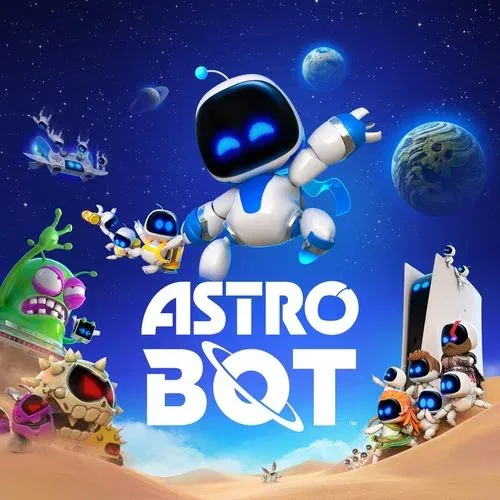
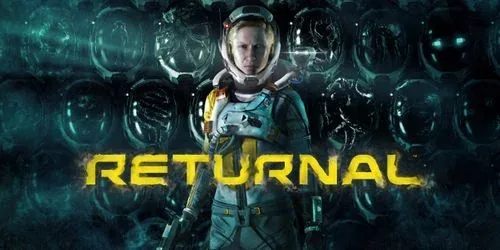
Где найти игры с лучшим звуком? Попробуйте Returnal и Astro Bot — в них 3D-звук особенно хорош.

Комментарии